3D-tutoriaali
Nenän mallinnus 3DS MAXissa
23.10.2007 Kategoria: 3D (Mallinnus) | Ihmisen pään mallintaminen 3D Studio MAXissa 04/10Cut-toiminto Editable Polyssa
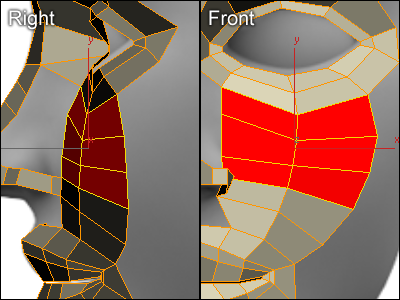
Kuva 1. Editable Polyn Cut-toiminto on kätevä tapa luoda uusia polygoneja.
Jaa kaksi ylempää polygonia kolmeen osaan Editable Polyn Cut-toiminnon avulla kuvan 1 mukaisesti. Cut-toiminnon käyttäminen:
- Klikkaa polygon-tilassa Cut-nappia.
- Klikkaa vasemman polygonin vasemmassa edgessä.
- Klikkaa polygonien yhteisessä edgessä.
- Klikkaa oikean polygonin oikeassa edgessä.
- Klikkaa hiiren oikeaa nappia kahdesti lopettaaksesi Cut-toiminnon käytön.
Cut-toimintojen jälkeen sijoita polygonit kuvan 1 mukaisesti.
Polygoneja Create-toiminnolla

Kuva 2. Luo uusia polygoneja käyttämällä Editable Polyn Create-toimintoa ja kopioimalla edgejä.
Täytä nenässä oleva reikä luomalla 9 uutta polygonia kuvan 2 mukaisesti. Luo uusia polygoneja kopioimalla Edgejä ja käyttämällä Editable Polyn Create-toimintoa. Käytä tarvittaessa Target Weld -toimintoa vertex-pisteiden yhdistämiseen.
Polygoneja edgejä kopioimalla
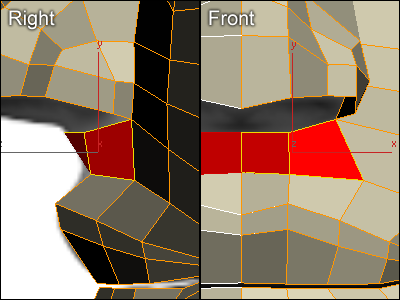
Kuva 3. Luo kaksi uutta polygonia nenän alapuolelle. Muista aina tarvittaessa yhdistää vierekkäisten polygonien edget.
Luo kaksi uutta polygonia Edgejä kopioimalla ja sijoita ne kuvan 3 mukaisesti.
Editable Poly: Target Weld
Muistaa aina yhdistää vierekkäisten polygonien edget tai vertex-pisteet Editable Polyn Target Weld -toiminnon avulla. 3D-mallissa ei koskaan pitäisi olla kahta päällekkäistä vertex-pistettä tai edgeä.
Nenän alaosan 3D-mallinnus
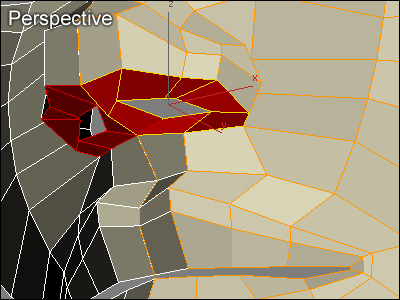
Kuva 4. Nenän alaosan polygonirakenne.
Täytä nenän alaosan reikä luomalla 7 uutta nelisivuista polygonia kuvan 4 mukaisesti. Polygonien keskelle jää reikä sierainta varten.
Sieraimet extrude-toiminolla

Kuva 5. Sieraimet mallintuvat kätevästi 3DS MAXissa Editable Polyn Extrude-toiminnolla.
Täytä reikä yhdellä kolmisivuisella ja yhdellä nelisivuisella polygonilla. Valitse kaksi uutta polygonia ja luo sierain käyttämällä Editable Polyn Extrude-toimintoa kuvan 5 mukaisesti:
- Ota kuvan 5 mukainen näkymä
- Klikkaa Extrude-nappia
- Klikkaa hiiren nappi pohjaan valittujen polygonien päällä ja liikuta hiirtä sopivasti
Sivu 5: Kasvojen viimeistely 3DS MAXissa